Como crear variables en Zoho Reports
Una vez que haya creado la base de datos, puede modificar las preferencias de la base de datos de informes haciendo clic en el botón Configuración en la pestaña Explorador . La página de configuración le permite configurar una amplia gama de opciones que se enumeran a continuación.
General
La pestaña General se ve como se muestra en la instantánea de abajo.

Esta pestaña le permite configurar / modificar las siguientes opciones:
| Opción | Descripción |
| Nombre de la base de datos | Le permite modificar el nombre de la base de datos |
| Base de datos Descripción | Le permite modificar la descripción de la base de datos |
| Hacer esta base de datos predeterminada? | Al seleccionar Sí , esta base de datos de informes se cargará de manera predeterminada al acceder a Zoho Reports. Tenga en cuenta que puede establecer solo una base de datos como predeterminada. |
| Configuración de la semana | Día de inicio de semana: puede seleccionar el día de inicio de la semana. Esto se usará para calcular las semanas al generar informes. Las opciones disponibles son,
De manera predeterminada, el día de inicio se establece como Domingo. Formato de semana y año: puede seleccionar el formato en el que desea mostrar las semanas. Las opciones disponibles son,
Modo de semana: puede seleccionar el modo de semana que desea seguir en este menú desplegable. Las opciones disponibles son:
|
| Año fiscal | Por defecto, Zoho Reports usa el año calendario (enero-diciembre) para cálculos anuales. Si su año fiscal comienza con un mes diferente, puede usar esta opción para seleccionar el Formato de visualización de mes y año inicialpara mostrar el año. El mes seleccionado se usará como el mes de inicio del año financiero y se usará para todos los cálculos sabios de año en todas las tablas / informes en esa base de datos. Las opciones disponibles para el Mes de inicio son,
Por defecto, el mes de inicio se establece en enero. Las opciones disponibles para seleccionar el Formato de visualización del año son,
De forma predeterminada, se mostraría el final del año financiero. |
Apoyo
Zoho Reports le permite realizar una copia de seguridad de los datos disponibles en sus bases de datos de informes. La opción Copia de seguridad de la base de datos realizará una copia de seguridad de los datos de las tablas y las consultas SQL de las tablas de consulta y las habilitará para su descarga. Los informes y los paneles no están respaldados. Puede usar esta característica si desea tener una copia local de sus datos.
Para hacer una copia de seguridad de los datos, haga clic en la pestaña Copia de seguridad debajo de la pestaña General.

Esta pestaña te permite,
- Copia de seguridad de configuración para su base de datos.
- Establezca / modifique el intervalo de su copia de seguridad. La siguiente tabla contiene las diversas opciones disponibles para programar la copia de seguridad en diferentes intervalos.
| Opción | Descripción |
| Repita - diariamente una vez | |
| Hora | Especifique el tiempo para hacer una copia de seguridad de los datos en GMT. |
| Repetir - Una vez por semana | |
| Realizar cada | Seleccione el día en que desea programar la copia de seguridad. |
| Hora | Especifique el tiempo para hacer una copia de seguridad de los datos en GMT. |
| Repita - Mensualmente una vez | |
| Realizar | Especifique el día del mes en el que desea hacer una copia de seguridad de los datos.por ejemplo, 15 de cada mes. |
| Hora | Especifique el tiempo para hacer una copia de seguridad de los datos en GMT. |
- Una vez que los datos están respaldados , puede descargar el archivo de copia de seguridad haciendo clic en el enlace de la fecha al lado de la URL de copia de seguridad / archivo.
Las últimas 3 versiones de los datos respaldados estarán disponibles para su descarga. Las versiones anteriores serán eliminadas. El último archivo estará en la misma URL / enlace, lo que le facilitará la tarea de marcar o descargar.
Las copias de seguridad también se pueden configurar en el nivel de la cuenta. Para saber más, haga clic aquí.
Variables
Las variables son marcadores de posición que ayudan a los administradores / propietarios de bases de datos a asignar valores dinámicos para usuarios individuales de la base de datos de informes. Puede utilizar estas variables en los criterios de filtro Compartir para filtrar informes dinámicamente. (Haga clic aquí para saber más) . Estas variables son específicas de cada base de datos y no se pueden usar en todas las bases de datos.
Actualmente, puede usar variables como parte de los criterios de filtro Compartir. Planeamos respaldarlo en características como filtros de usuario, fórmulas, etc. en el futuro.
Veamos ahora cómo crear una variable " Administradores regionales " donde el valor de cada región se asigna al ID de correo electrónico del administrador regional correspondiente.
Para crear una variable, haga clic en la pestaña Variables .
- Haga clic en Crear nueva variable.
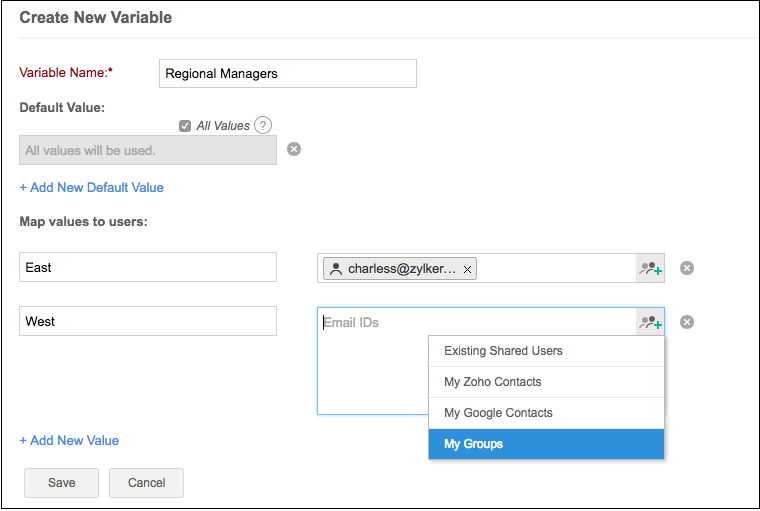
- En el cuadro de diálogo Crear nueva variable que se abre,
- Ingrese un nombre de variable en el campo Nombre de variable . (Por ejemplo, gerente regional)
- Valores de mapa para usuarios : ingrese el valor que necesita asignarse con los ID de correo electrónico. Puede escribir directamente los id. De correo electrónico o hacer clic en el icono Agregar usuario / grupo y agregar contactos y grupos.
- Puede agregar más valores haciendo clic en el enlace + Agregar nuevo valor .
En este ejemplo, asignamos cada región al ID de correo electrónico del administrador regional correspondiente, digamos que el valor East se asigna al ID de correo electrónico del administrador que se ocupa de la región Este y, de forma similar, se asigna el valor West al ID de correo electrónico del administrador cuidando la región oeste
De esta forma, cuando use la variable " Administradores regionales " en los criterios de filtro Compartir y la comparta con los usuarios, los usuarios / gerentes podrán ver solo los datos de la región correspondiente mapeada a su ID de correo electrónico. (Haga clic aquí para ver cómo usarlos al compartir los criterios de filtro)
- Ingrese un nombre de variable en el campo Nombre de variable . (Por ejemplo, gerente regional)
- Valor predeterminado: puede establecer un valor predeterminado para todos los usuarios cuyos ID de correo electrónico no están asignados a un valor particular. También puede establecer todos los valores posibles haciendo clic en la casilla de verificación Todos los valores (si esta variable se establece, siempre devolverá verdadero cuando esta variable se utiliza en cualquier criterio de filtro). Para agregar valores múltiples, haga clic en el enlace + Agregar nuevo valor predeterminado .
- Haga clic en Guardar .
- Valor predeterminado: puede establecer un valor predeterminado para todos los usuarios cuyos ID de correo electrónico no están asignados a un valor particular. También puede establecer todos los valores posibles haciendo clic en la casilla de verificación Todos los valores (si esta variable se establece, siempre devolverá verdadero cuando esta variable se utiliza en cualquier criterio de filtro). Para agregar valores múltiples, haga clic en el enlace + Agregar nuevo valor predeterminado .
Variables del sistema
Zoho Reports proporciona un conjunto de variables de sistema predefinidas que puede usar en sus criterios de filtro. Se enumeran a continuación.
| Nombre de variable del sistema | Descripción |
| System.login.email | Devuelve la identificación de correo electrónico del usuario que ha iniciado sesión |
| System.login.firstname | Devuelve el primer nombre del usuario que ha iniciado sesión |
| System.login.lastname | Devuelve el apellido del usuario que inició sesión |
| System.login.fullname | Devuelve el nombre completo del usuario que ha iniciado sesión |
Colores de la carta
Las paletas de colores son una colección de colores que le permite personalizar y embellecer sus gráficos. Zoho Reports le ofrece una amplia variedad de paletas de colores para elegir. De forma predeterminada, cuando crea un gráfico, los colores asignados a su gráfico son los establecidos para la base de datos de informes correspondiente. También puede agregar sus propias paletas de colores para satisfacer sus requisitos de informes.
Haga clic aquí para leer la documentación detallada sobre las paletas de colores.
Zoho Reports ofrece tres tipos de paletas de colores. Son:
- Solid Color es una colección de colores sólidos lisos. La paleta " Zoho Reports Default " se seleccionará y aplicará de forma predeterminada.
- Monocromo , como su nombre indica, son tonos de un solo color. Las categorías se diferencian por los tonos y matices del mismo color aplicados en las diferentes celdas de un gráfico.
- Gradient es una combinación de dos colores donde las transiciones entre un color y otro son suaves.
Veamos ahora cómo agregar una nueva paleta de colores. Para agregar una nueva paleta de colores,
- Abra la base de datos de informes correspondiente.
- Haga clic en la opción Configuración en la esquina superior derecha.
- En la pestaña Configuración de base de datos que se abre, haga clic en Colores de gráfico .
- En la pestaña paletas del gráfico que se abre, seleccione el tipo de Paleta . En nuestro ejemplo, vamos a personalizar la paleta de colores sólidos. Seleccione la paleta Valores predeterminados de Zoho (o cualquier otra paleta de colores existente) y haga clic en un color que desee editar.

- En el cuadro de diálogo Editar color que se abre, elija el color y haga clic en Aceptar. También puede personalizar el brillo y la transparencia de los colores utilizando el control deslizante como se muestra en la imagen de abajo.

- Una vez que haya realizado las personalizaciones necesarias, haga clic en el enlace Guardar paleta .
- En la Paleta Guardar como diálogo que se abre, ingrese el nombre de la paleta y haga clic en Guardar . La paleta se guardará.


- Para aplicar esta paleta a todos los cuadros existentes, seleccione la opción "Aplicar esta paleta a todos los cuadros existentes" . Esto reemplazará los colores existentes de todos sus cuadros con colores de la paleta seleccionada. Por favor, tenga en cuenta que esta es una acción irreversible .
- Una vez que haya realizado los cambios necesarios, haga clic en Guardar .
Haga clic aquí para obtener más información sobre las Paletas de colores en los Informes Zoho.
Temas de cuadrícula
Zoho Reports le permite personalizar el aspecto de sus vistas de Pivote, Resumen y Tabular usando temas coloridos y atractivos. Puede personalizar los temas usando las opciones proporcionadas para satisfacer su gusto.
Veamos ahora cómo establecer un tema de cuadrícula para una tabla dinámica:
- Abra la base de datos de informes correspondiente.
- Haga clic en la opción Configuración en la esquina superior derecha.
- En la pestaña Configuración de la base de datos que se abre, haga clic en Temas de cuadrícula .
- Seleccione la pestaña Pivot .
- Puede seleccionar un tema apropiado para satisfacer sus necesidades y personalizarlo usando las opciones disponibles. El cuadro de diálogo Temas le permite seleccionar,
- Diseño del tema: puede elegir un diseño del conjunto disponible de siete diseños.
- Color del tema: seleccione un color que desee aplicar.
- Fuente: Seleccione la fuente para el texto en su Pivote.
- Zoom: puede acercar o alejar. Esto aumentará o disminuirá el tamaño de su tabla pivote.
- Espaciado de filas: puede modificar el espaciado de filas utilizando las opciones predefinidas disponibles.
- Diseño del tema: puede elegir un diseño del conjunto disponible de siete diseños.
 1.
1.
- Seleccionar la opción Aplicar esta configuración a todas las vistas pivote existentes aplicará el tema seleccionado a todas las tablas pivote en su base de datos.
- Si desea restablecer el tema al tema predeterminado, haga clic en la opción Restablecer a sistema predeterminado .
- Haga clic en Guardar
De forma similar, puede aplicar Temas de Cuadrícula a las vistas de Resumen y Tabularseleccionando las pestañas apropiadas.
El uso de recursos
Zoho Reports le permite ver los recursos utilizados en un nivel de base de datos de informes. Esta función le permite comparar los recursos utilizados para esa base de datos de informes en particular.
Para ver los recursos,
- Abra la base de datos de informes
- Haga clic en el botón Configuración y seleccione la pestaña Uso de recursos
Se abre la página Uso de recursos que enumera un resumen de los usuarios, las filas, las tablas de consulta, los correos electrónicos y las programaciones de importación utilizadas en esta base de datos de informes.

Al hacer clic en los números debajo de la columna 'Usado' , se mostrarán los detalles exactos, como los id. De correo electrónico de los usuarios, el número de filas utilizadas por cada una de las tablas en la base de datos de informes, etc.
 1.
1.
Usuarios
La pestaña Usuarios le permite administrar de manera efectiva a los usuarios en la base de datos de informes. Puede ver, editar, agregar, eliminar y desactivar usuarios desde esta página.
Para agregar un usuario,
- Haga clic en el botón Agregar nuevos usuarios
- En el cuadro de diálogo Agregar nuevo usuario que aparece, puede agregar usuarios seleccionándolos de sus contactos de Zoho / Google (usando la opción Agregar usuarios de ) o escribiendo su id de correo electrónico.

- Haga clic en Agregar
Una vez que el usuario se agrega a la base de datos, puede editar la función del usuario desde la página del Usuario .
Agregar un usuario
Para editar,
- Haga clic en el ícono Editar que aparece sobre el mouse al lado de la Id del correo electrónico.

- En el cuadro de diálogo Editar función de usuario que se abre, seleccione la función del menú desplegable.

Haga clic aquí para conocer las funciones de los usuarios.
Eliminar un usuario
Puede eliminar usuarios que ya no son necesarios en su base de datos, en cualquier momento que desee. Cuando elimina un usuario de su base de datos de informes, todos los privilegios que ha asignado a ese usuario en esa base de datos de informes serán eliminados por completo.
Para eliminar un usuario,
- Seleccione el usuario
- Haga clic en el botón Eliminar en la barra de herramientas. Tenga en cuenta que eliminar un usuario de esta página solo eliminará al usuario de esta base de datos en particular. Si desea conocer cómo eliminar un usuario de una cuenta, haga clic aquí .

Desactivar un usuario
Zoho Reports le permite desactivar temporalmente a un usuario, conservando la información del usuario en lugar de eliminar por completo al usuario. Al hacerlo, todos los privilegios que ha otorgado para esta base de datos quedarán instantáneamente no disponibles para el usuario. Estos privilegios pueden restablecerse en un momento posterior al reactivar la identificación del correo electrónico en la base de datos de informes.
Para desactivar un usuario,
- Seleccione el usuario que desea desactivar
- Haga clic en Desactivar. Tenga en cuenta que desactivar a un usuario de esta página solo desactivará al usuario de esta base de datos en particular. Si desea desactivar a un usuario de su cuenta de Zoho Reports, haga clic aquí .Alternativamente, puede desactivar la cuenta haciendo clic en la opción Activaralternar.

Puede reactivar un usuario en cualquier punto seleccionando el usuario y luego haciendo clic en el botón Activar . Alternativamente, puede activar la cuenta haciendo clic en el botón Inactivo .

Related Articles
Crear una fila en Zoho Reports
Crear una fila en Zoho Reports Tabla de contenido Crear una fila en Zoho Reports Ejemplo enlaces relacionados Crear una fila en Zoho Reports Puede usar el Formulario de Zoho Creator para recopilar información y completarla en una tabla de Zoho ...Como crear acciones basadas en el tiempo
Tabla de contenido Visión de conjunto Tipos de horario Configurando Horarios Visión de conjunto Scheduler es una poderosa función en Zoho Creator que permite al propietario de la aplicación crear acciones temporizadas sin intervención del ...ZOHO CRM - Manejo de Territorio
¿Qué es un territorio? Un territorio es la demarcación de la estructura de la fuerza de ventas mediante la cual las cuentas de los clientes se agrupan y se comparten con los vendedores de una organización. Los territorios pueden basarse en diversos ...Error en objetivo logrado en Pronosticos
Como personalizar las fases de ventas dentro de una oportunidad: Nombre de la fase.- Son los diferentes estados del ciclo de vida de una oportunidad de negocio. Probabilidad (%) .- Avance dentro de una oportunidad de 0 a 100 % Tipo de Predicción .- ...